Ejemplo 07
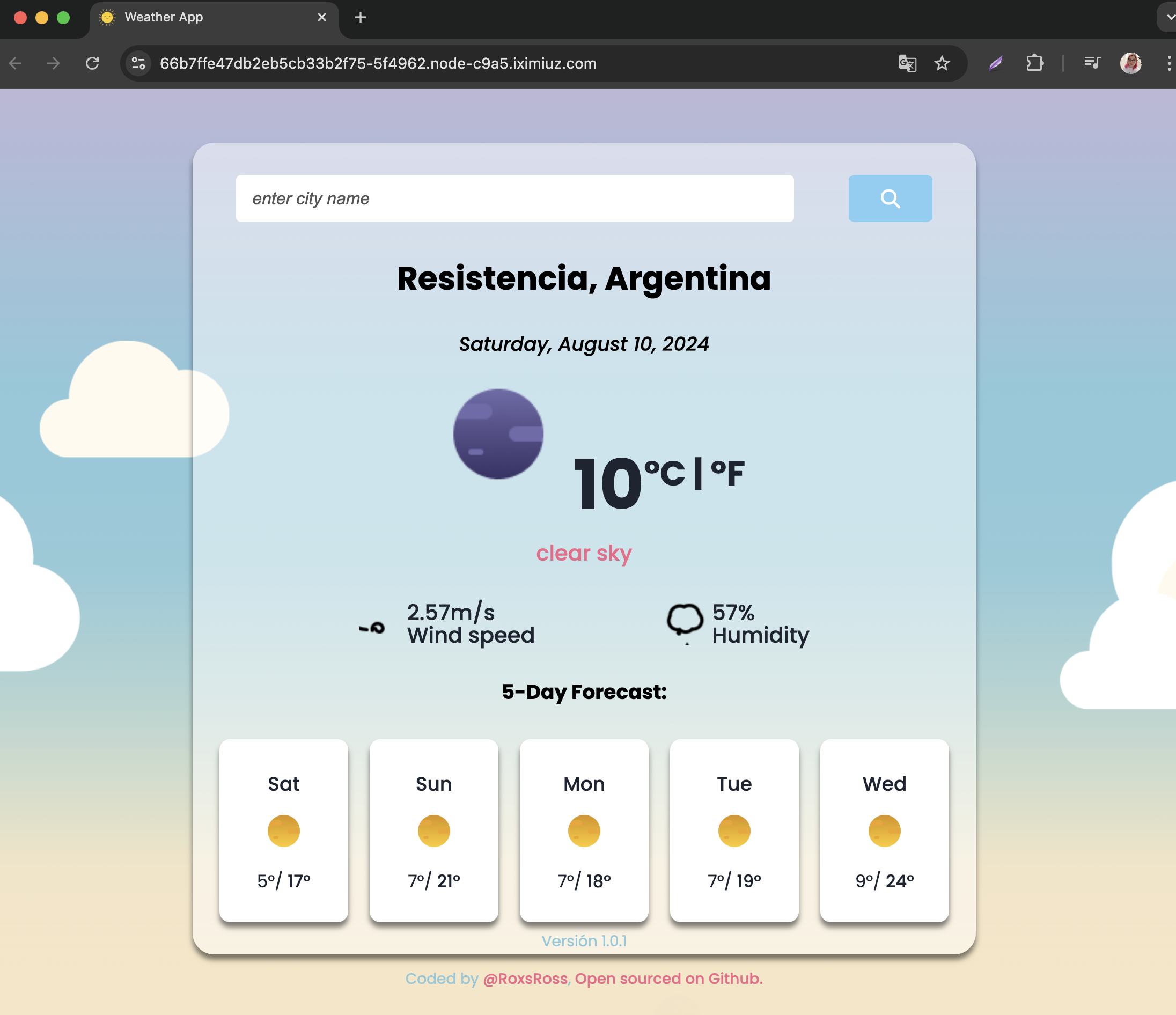
Cómo Desplegar una Aplicación del Clima en React con PM2
Aprenderás a desplegar una aplicación React usando PM2 para gestionar el proceso. Este enfoque te permitirá mantener tu aplicación en funcionamiento y facilitar su gestión.
1. Actualiza tu Sistema
Antes de comenzar, asegúrate de que tu sistema esté actualizado. Ejecuta los siguientes comandos para actualizar los paquetes de tu sistema:
sudo apt update
2. Instala Node.js y npm Usando NVM
Node Version Manager (NVM) facilita la gestión de múltiples versiones de Node.js. Sigue estos pasos para instalar NVM y configurar Node.js:
-
Instalar NVM:
Descarga e instala NVM con el siguiente comando:
curl -o- https://raw.githubusercontent.com/nvm-sh/nvm/v0.39.3/install.sh | bash
source ~/.bashrc -
Verificar la Instalación y Listar Versiones Disponibles:
Asegúrate de que NVM esté instalado correctamente y consulta las versiones disponibles de Node.js:
nvm help
nvm list-remote -
Instalar la Versión Requerida de Node.js:
Instala la versión específica de Node.js que necesitas:
nvm install v20.16.0 -
Seleccionar la Versión de Node.js a Utilizar:
Selecciona la versión de Node.js que acabas de instalar:
nvm use v20.16.0 -
Verificar la Versión Instalada:
Verifica que Node.js y npm estén disponibles:
nvm current
3. Clona tu Proyecto
Con Node.js y npm listos, es momento de clonar y configurar tu proyecto.
Aplicación weather-app (Puerto 3000):
git clone -b devops-weather-app https://github.com/roxsross/devops-static-web.git
cd devops-static-web
npm install
Puedes repetir este proceso para desplegar más aplicaciones según sea necesario.
4. Configura PM2
PM2 es un administrador de procesos para aplicaciones Node.js que facilita el mantenimiento de las aplicaciones en segundo plano y su reinicio automático en caso de fallo.
Instalar PM2:
npm install pm2@latest -g
Verificar Instalación de PM2:
Asegúrate de que PM2 esté instalado correctamente:
pm2 list
Iniciar la Aplicación en el Puerto 3000:
Inicia la aplicación weather-app y asegúrate de que se reinicie automáticamente si se detiene:
pm2 start --name "weather-app" npm -- start --watch -- --port 3000
El comando anterior debería generar una salida similar a esta:
root@ubuntu-01:~/devops-static-web# pm2 start --name "weather-app" npm -- start --watch -- --port 3000
[PM2] Starting /root/.nvm/versions/node/v20.16.0/bin/npm in fork_mode (1 instance)
[PM2] Done.
┌────┬────────────────┬─────────────┬─────────┬─────────┬──────────┬────────┬──────┬───────────┬──────────┬──────────┬──────────┬──────────┐
│ id │ name           │ namespace   │ version │ mode    │ pid      │ uptime │ ↺    │ status    │ cpu      │ mem      │ user     │ watching │
├────┼────────────────┼─────────────┼─────────┼─────────┼──────────┼────────┼──────┼───────────┼──────────┼──────────┼──────────┼──────────┤
│ 0  │ weather-app    │ default     │ 0.39.3  │ fork    │ 2327     │ 0s     │ 0    │ online    │ 0%       │ 46.1mb   │ root     │ enabled  │
└────┴────────────────┴─────────────┴─────────┴─────────┴──────────┴────────┴──────┴───────────┴──────────┴──────────┴──────────┴──────────┘
PM2 garantizará que tu aplicación siga ejecutándose incluso si cierras la sesión del terminal, y el flag --watch permitirá a PM2 vigilar los archivos para detectar cambios.
5. Accede a la Aplicación
Una vez que hayas configurado PM2, puedes acceder a tu aplicación en el navegador web. Visita http://your_server_ip:3000 || http://localhost:3000 para ver tu aplicación en funcionamiento.